

Консоль
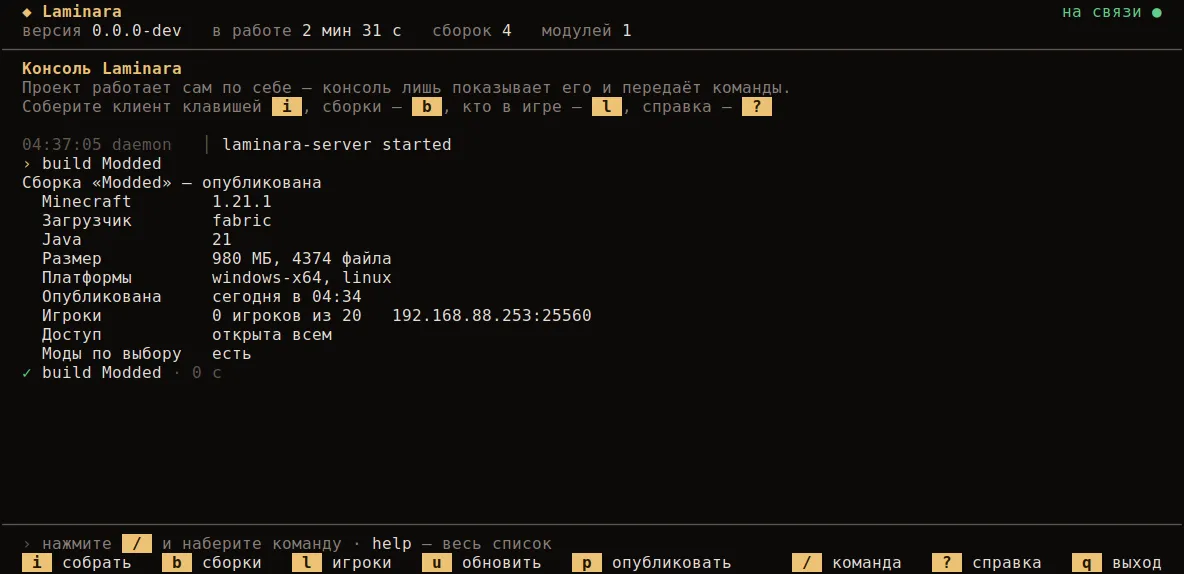
Консоль — полноэкранный интерфейс к запущенному проекту. Сверху текут логи, снизу — панель действий, а сборки и публикация идут через мастера с поиском, так что помнить синтаксис команд не нужно.
laminara-server consoleЕсли в терминале установлен Nerd Font, добавьте --nerd — иконки станут глифами шрифта; по умолчанию используются обычные символы, которые рисуются везде.
◆ Laminara на связи ● версия 1.1.0 в работе 2 мин 42 с сборок 4 модулей 1────────────────────────────────────────────────────────────────────────────── 00:15:16 daemon │ laminara-server started › publish Modded Опубликована «Modded» (linux): 4096 файлов, 987 МБ ✓ publish Modded · 3 с ⠹ Индексация файлов 1234 файла 1 с────────────────────────────────────────────────────────────────────────────── › нажмите / и наберите команду · help — весь список i собрать b сборки l игроки s настройки u обновить p опубликовать ? справкаДействия
| Клавиша | Действие |
|---|---|
| i | Собрать клиент — мастер спросит версию, загрузчик и имя |
| b | Карточка сборки — всё о ней на одном экране |
| l | Кто сейчас в игре — список игроков по сборкам |
| s | Настройки проекта — правятся прямо в консоли |
| u | Пересобрать существующую сборку |
| p | Опубликовать сборку — выбрать из списка |
| d | Удалить сборку (спросит подтверждение) |
| / | Ввести команду вручную |
| ? | Справка по клавишам и командам |
| q | Выйти из консоли — проект продолжит работать |
В строке команды Tab дополняет имя команды, ↑ и ↓ повторяют прошлые. Верхняя строка
всё время показывает версию проекта, время работы, число сборок и модулей; если связь с
ним пропадёт, там появится «нет связи».
Карточка сборки
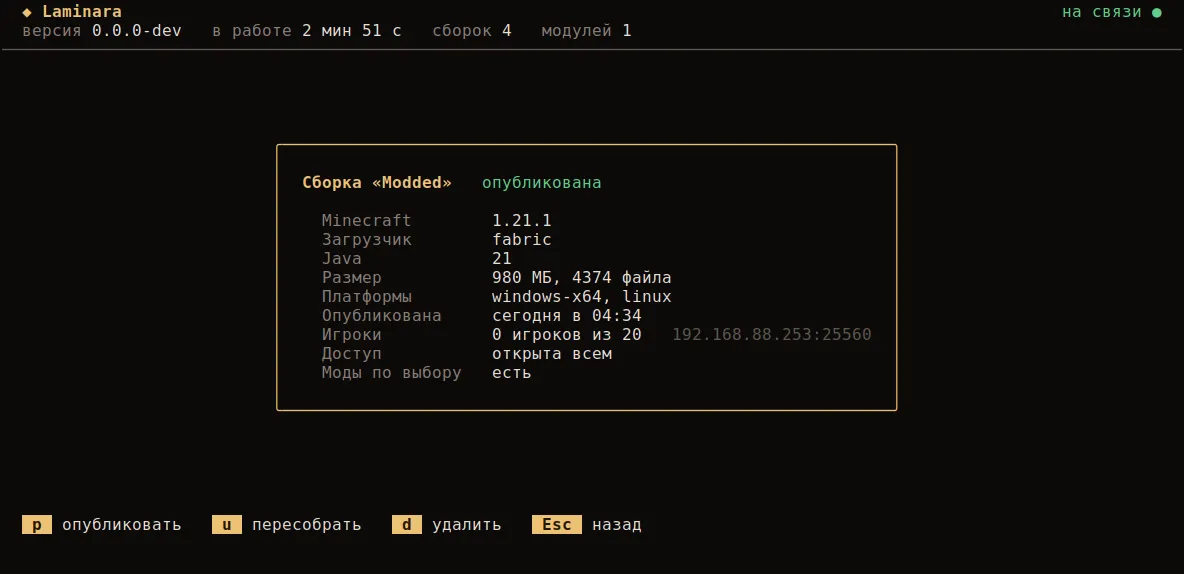
b открывает список сборок, а по Enter — карточку: версия Minecraft и загрузчик, Java, размер
и число файлов, платформы, когда опубликована, адрес сервера с текущим онлайном, доступ и есть ли
моды по выбору. Оттуда же — действия над этой сборкой: p опубликовать, u пересобрать,
d удалить.
Кто в игре
l показывает игроков по сборкам. Laminara опрашивает сервер каждой сборки его же протоколом
статуса — тем, которым игра рисует список серверов, — и берёт оттуда онлайн, вместимость и имена.
Экран обновляется сам каждые 10 секунд, r обновляет сразу.
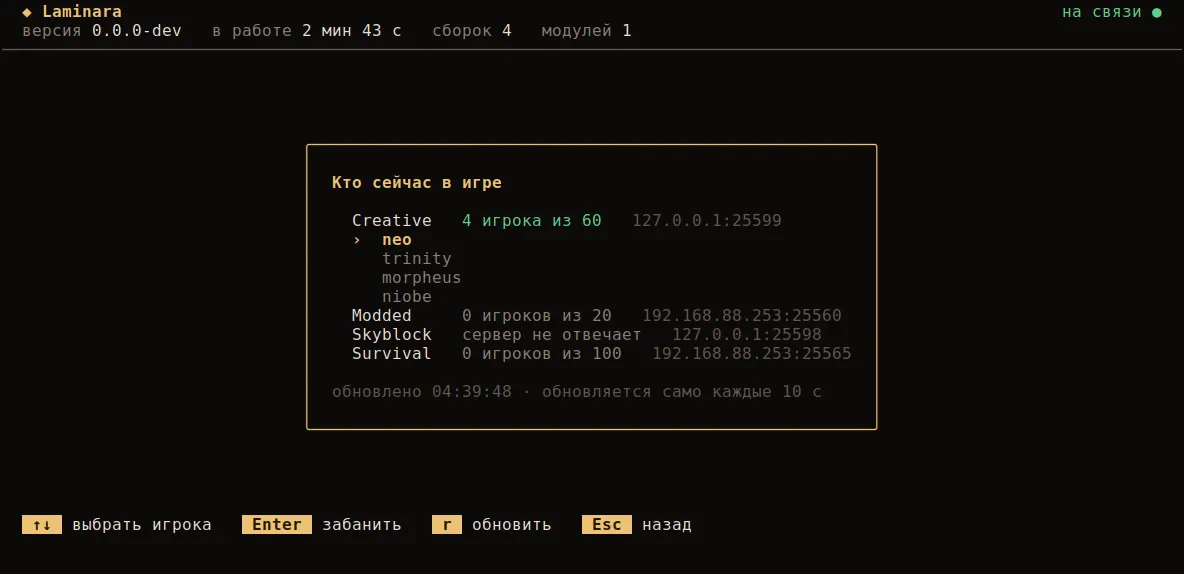
Игрок выбирается стрелками, Enter предлагает его забанить — команду набирать не нужно.
Имена приходят из выборки, которую отдаёт сервер: обычно это до 12 ников, и часть серверов
её отключает — тогда видно только счётчик. Адрес берётся из serverAddress опубликованной
сборки: вписанный в laminara.settings.json адрес доходит до консоли, как и до лаунчера, только
после publish. Без адреса опрашивать нечего, и в списке так и написано.
Настройки
s открывает настройки проекта — те же, что лежат в config.json, но с человеческими
подписями и подсказками. Разделы, поля и списки строятся из одной схемы, поэтому появившаяся
в сервере настройка сразу видна и в консоли.
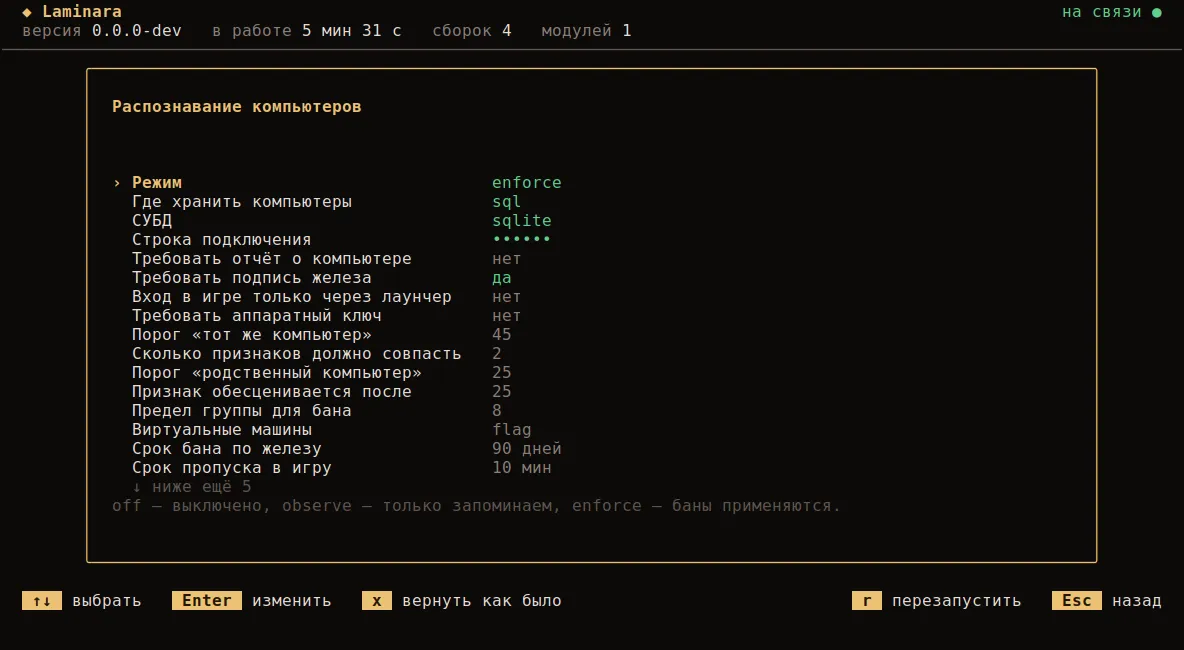
Правка идёт прямо в строке: Enter на поле открывает ввод на месте, у списков вариантов
раскрывается выбор, переключатели меняются сразу. Список при этом не сдвигается — соседние
настройки остаются перед глазами. x возвращает полю значение по умолчанию: заданные значения
подсвечены, значения по умолчанию — приглушены.
Списки (допущенные игроки, правила доступа, настройки модулей) редактируются там же: Enter
на записи открывает её поля, + добавить заводит новую, x удаляет.
Изменение сразу записывается в файл настроек, но работать начинает после перезапуска —
r перезапускает проект на месте: сервер поднимается заново с новыми настройками, консоль
подключается сама. Файл настроек должен быть серверу доступен на запись: в Docker это
монтирование без :ro. То же самое из скриптов:
laminara-server exec "settings" # разделыlaminara-server exec "settings hwid" # настройки разделаlaminara-server exec "settings hwid.mode enforce" # изменитьlaminara-server exec "settings clear hwid.minScore" # вернуть как былоlaminara-server exec "restart"Мастер сборки
Порядок аргументов помнить не нужно — мастер спрашивает всё по шагам, а в каждом списке работает поиск: просто начните печатать, чтобы отфильтровать.
-
Версия Minecraft
Список всех версий с фильтром. Печатайте
1.21, чтобы сузить. -
Загрузчик
Только те, что доступны для выбранной версии, плюс vanilla. Для vanilla шаг версии загрузчика пропускается.
-
Версия загрузчика
Сверху — последняя. ↑↓ и Enter, или отфильтруйте поиском.
-
Имя сборки
Под этим именем сборка ляжет в каталог профилей и опубликуется.
↑↓ — выбор, Enter — дальше, Esc — назад или отмена.
Живой прогресс
Долгие действия показывают фазу, полосу, счётчик и время — видно, что происходит и сколько осталось.
- Сборка: метаданные, затем клиент и библиотеки, ресурсы, Java, патч клиента (для Forge и NeoForge — по процессорам).
- Публикация: индексация файлов (хеширование), затем подпись манифеста.
Та же консоль в браузере
Сервер отдаёт её же по адресу /console/ — со всеми экранами, стрелками и редактированием настроек. Это удобно там, где терминала под рукой нет: панель вроде Pterodactyl умеет отправлять серверу только целые строки, поэтому её встроенная консоль команды принимает, а экранами управлять не даёт.
Ссылку выдаёт команда web:
$ laminara-server exec "web"Ссылка действует 10 мин и открывается один раз:https://launcher.example.com/console/enter?t=…Ссылка нужна только чтобы войти: дальше браузер помнит вход неделю (console.sessionTTL, 0 — не забывать никогда). Пока сеанса нет, все адреса консоли отвечают «страницы нет» — снаружи не видно даже того, что она включена.
Консоль в браузере держит связь по WebSocket, поэтому обратный прокси перед сервером должен пробрасывать апгрейд соединения (заголовки Upgrade/Connection). Конфиг от nginx-config это уже делает; если вы писали nginx сами и видите «сеанс закрыт» сразу после входа — добавьте проброс, см. Продакшен.
{ "console": { "publicUrl": "https://launcher.example.com", "auth": "link", "sessionTTL": "168h", "statePath": "/var/lib/laminara/console-sessions.json" }}auth выбирает вход: link — только по ссылке из команды, password — по паролю (console.password, хеш из laminara-server hash), both — и так, и так. Сеансы лежат в statePath и переживают перезапуск, а web status показывает, сколько их открыто; web forget закрывает все разом.
Внутри — тот же процесс laminara-server console, а не оболочка: через браузер нельзя выполнить ничего, чего нельзя в самой консоли. Выдача ссылок, входы с адресом и неудачные попытки пишутся в журнал.
То же самое в скриптах
Всё, что делает консоль, доступно и как обычные команды — через exec они скриптуются, а код возврата пробрасывается:
laminara-server exec install survival 1.21.1 loader=neoforgelaminara-server exec publish survivalПолный список — в справочнике команд.